添加图层:形状、媒体、音频与文字四类怎么选
图层是所有合成的基础。一个工程里可以同时存在视频、图片、音频、形状、文字多种图层,它们像玻璃片一样层层叠起,各自独立编辑。搞清楚每类图层干什么用,是上手的第一步。
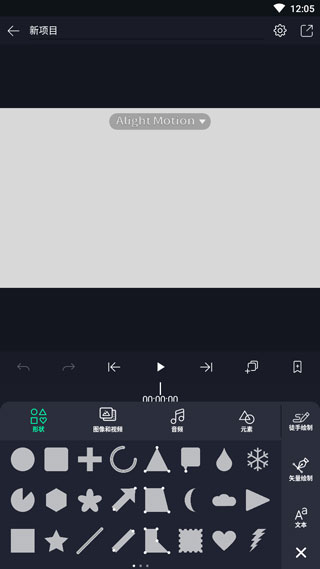
四类图层各自的角色
媒体图层
视频与图片,是画面内容的主体。一个工程通常有一层作为「底」,其余媒体图层负责叠加元素——比如底是绿幕人像视频,上层是一张风景图,抠像后人像就站进了风景里。
形状图层
内置图形库里的圆、矩形、星形、箭头等矢量形状,也支持自己画。形状图层常被低估,实际是动效的主力:色块转场、进度条、描边动画、故障风的几何碎片,都靠它。好处是矢量格式,怎么缩放都不糊。
文字图层
标题、字幕、说明文字。支持字体、字号、描边、阴影、渐变填充,自定义字体也能导入,详见文字与自定义字体。
音频图层
音乐、音效、旁白。不占画面但决定节奏,能裁剪、调音量、做淡入淡出。
添加的顺序很重要
新图层总是出现在时间线顶部(画面最上层)。想往中间插层,添加后在图层面板里长按拖动调整顺序即可。图层顺序直接决定谁遮住谁,与混合模式配合才有意义,见图层顺序与混合模式。
多层不乱的三个习惯
- 命名或分组:图层多了以后,把相关图层编组(见编组与遮罩),时间线立刻清爽;
- 先底后顶:先铺底层画面和音频,再往上加装饰层,返工最少;
- 随手隐藏:暂时不编辑的图层点掉可见性,预览更流畅,也避免误操作。