界面导览:主页、教程、项目、元素四大板块
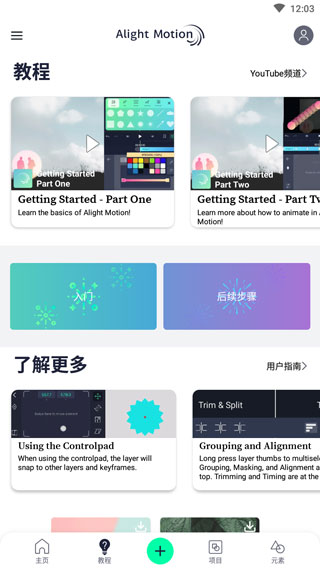
打开应用,底部一排导航就是全部入口:主页、教程、加号、项目、元素。每个板块各管一件事,先建立整体地图,之后找功能就不会迷路。
主页:你的工程列表
所有新建和编辑过的工程都以卡片形式列在这里,点开即继续编辑。工程是自动保存的——没有「保存」按钮,退出编辑器时工程状态就已落盘。长按工程缩略图会弹出复制、导出等操作入口,导出功能就在这里。
教程:官方的免费课堂
内置的教程板块收录了官方制作的教学视频,配合 YouTube 官方频道持续更新。截图里能看到「Getting Started」系列分上下两集,从基础操作讲到动画方法;下方还有入门与进阶的分类卡片。刚上手时值得花半小时把第一集看完,比任何文字教程都直观。
加号:新建工程的入口
点底部中央的绿色加号弹出新建面板,可以选画布比例、分辨率、帧率、背景色,确认后进入编辑器。参数怎么选不纠结,看新建项目怎么设置。
项目:素材与工程的集合
这个板块汇总你导入过的素材和收藏的内容,方便跨工程复用。
元素:图形与预设库
内置的矢量图形库、效果预设与模板都从这里进入。做标题动画时来这儿挑现成图形,比从零画省时间。
编辑器长什么样
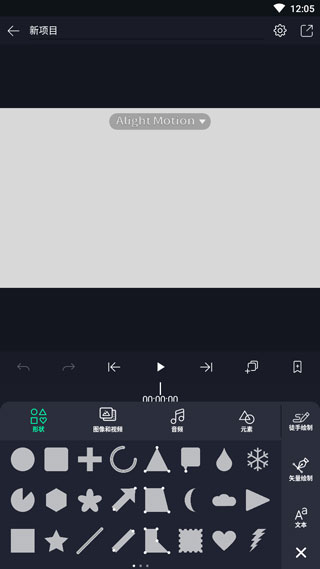
从任意入口新建工程后进入的编辑器,上方是预览画面,中部是播放控制条,下方是时间线与图层面板,添加图层的按钮在时间线区域。整体布局与桌面动效软件一致,习惯之后效率很高。