新建项目怎么设置:比例、分辨率、帧率一次选对
点主页底部中央的加号,弹出新建面板。面板里的四项参数决定了这条视频的画布形状和流畅度,也直接影响之后的渲染压力。下面逐项讲怎么选。
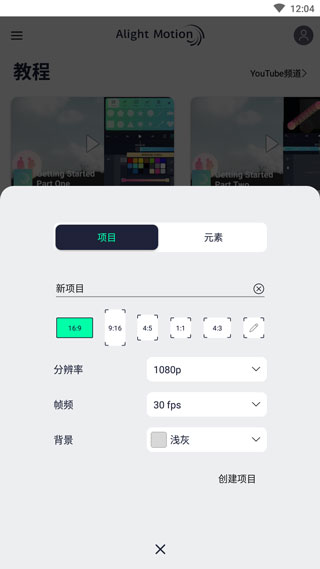
画布比例:先确定发到哪
面板第一行是一排比例按钮,对应不同的发布场景:
- 16:9:横屏,B 站、YouTube 的常规视频;
- 9:16:竖屏全屏,抖音、快手、Reels、Shorts;
- 4:5:社交平台信息流里的竖版图文视频;
- 1:1:正方形,适合封面、贴片;
- 4:3:老式电视比例,偶尔用于复古风格内容;
- 末尾的自定义笔可以手输任意尺寸,做横幅、动态壁纸时用得上。
拿不准就按发布平台选竖屏 9:16,短视频平台最通用。
分辨率:从 1080p 起步
新建面板里默认 1080p。分辨率越高,画质越细,渲染压力越大:
- 1080p:绝大多数场景的标准选择,画质与流畅兼顾;
- 720p:低配设备或练习工程用,预览明显更顺滑;
- 2K / 4K:画面细节要求高的大屏内容再考虑,导出失败风险随分辨率上升。
低配设备的实用做法:工程建 720p 保证编辑流畅,导出时再把分辨率调高(渲染分辨率与工程分辨率是两回事)。
帧率:常规 30,动作向 60
帧率决定每秒多少张画面。常规口播、图文内容 30 fps 足够;有快速运动、甩镜、卡点抖动的内容选 60 fps,动作更顺滑,代价是渲染时间与文件体积翻倍。
背景色
默认浅灰或黑,也可以选透明。做需要叠在其他画面上的元素(贴纸、字幕条)时,透明背景配合导出设置才有意义,详见透明背景视频。
四项确认后点「创建项目」,进入编辑器就可以加素材了。
相关阅读:界面导览:主页、教程、项目、元素四大板块、素材怎么导入:视频、图片与音频、各平台导出参数:短视频、长视频怎么选