导出格式全解:MP4、GIF、图像序列与项目包
做完工程,最后一关是把成果拿出去。应用的导出面板提供五种类型,各有各的用处——选错格式,要么文件巨大,要么画质崩坏,要么丢失透明通道。
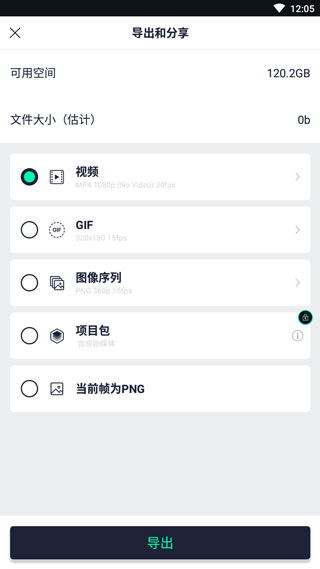
五种导出类型速览
视频(MP4)
主力格式,H.264 或 H.265 编码(视设备支持),最高可到 4K 60 帧(官方标注「视设备而定」)。发平台、存相册、投屏播放都用它。编码怎么选见各平台导出参数。
GIF 动图
无声音的循环动图,适合表情包、贴片小动画。色彩只有 256 色、体积偏大,不适合承载完整视频内容,短平快的循环动画再考虑它。
图像序列
把每一帧导成一张图打包(PNG 或 JPEG 序列)。两类用途:
- 透明通道需求:PNG 序列保透明,素材送给电脑端软件继续合成时用;
- 规避渲染失败:整机导出容易内存不足时,分段导序列再合成是社区常用的绕行方案。
项目包
把工程文件连同用到的所有素材打包成一个文件,别人导入后得到完整可编辑的工程——官方称其为「在设备间移动工程或发给他人可编辑格式」的标准方式,社区分享预设、模板都走这条路,详见项目包与 XML。
当前帧为 PNG
把预览当前帧存成静态图。做封面、截取精彩帧、输出设计稿都用得上,比截屏清晰。
导出通用流程
- 主页长按工程缩略图(或工程内点分享图标)进入导出面板;
- 选类型,展开视频项可调分辨率、帧率、编码与画质滑杆;
- 点导出,等待渲染进度走完,成片进相册或提示分享。
档位与设备的关系
导出能选多高,取决于设备能力:低配机器在 4K 档位很可能渲染失败。选档原则是「目标平台够用即可」——手机端发布的竖屏内容,1080p 30 帧已是绝对主流档位,盲目拉高只是增加失败率。参数怎么配,见各平台导出参数。